Drivers de Som: Como Verificar e Instalar em 4 Passos
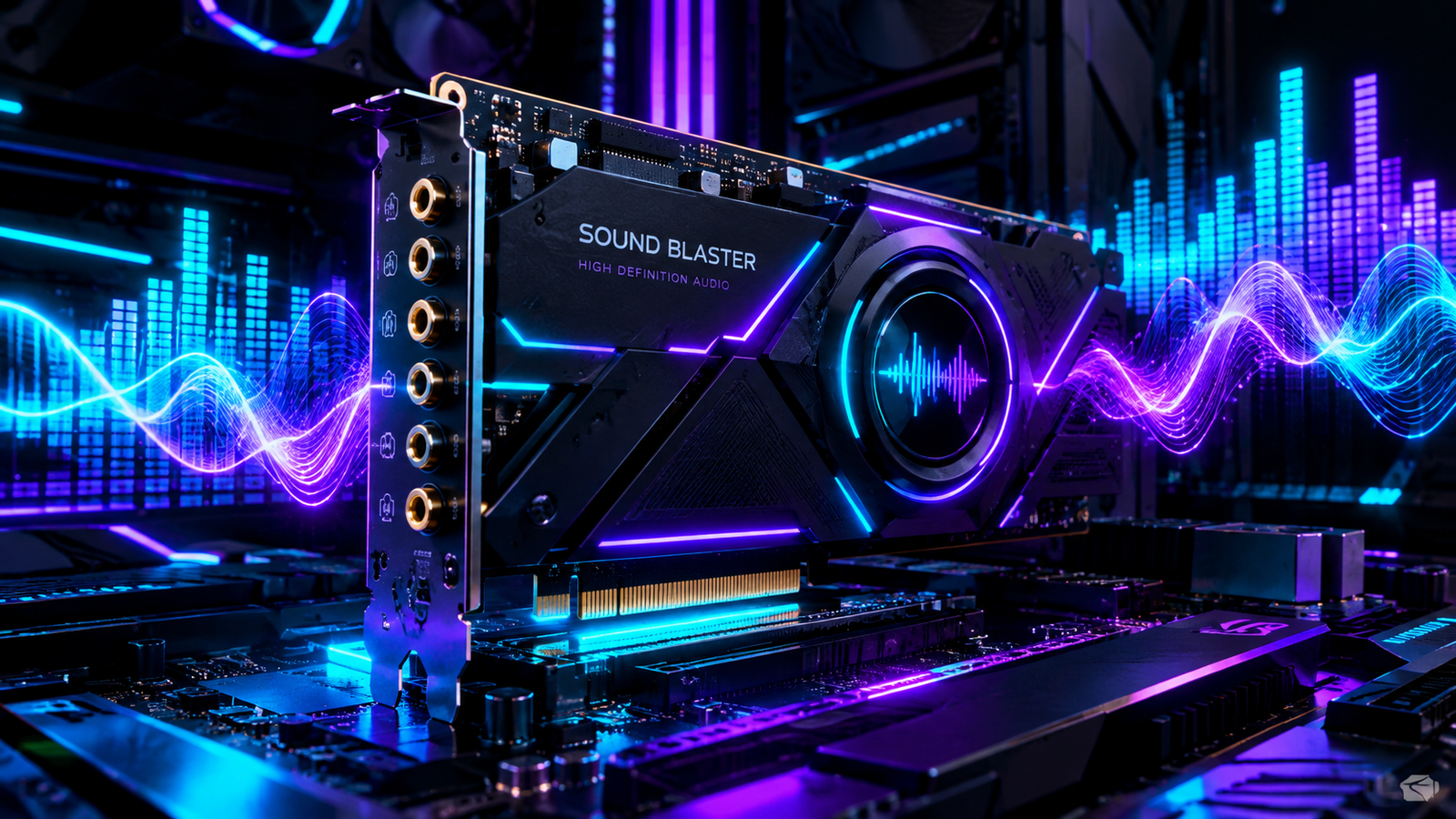
Seu computador ficou completamente mudo do dia para a noite, o fone de ouvido parou de funcionar ou o microfone está chiando? Na grande maioria das vezes, o problema não é físico, mas sim falha nos drivers de som do sistema operacional.
Neste guia completo do Dicas do Macacão, você vai entender o que são esses programas vitais, como verificar o status do seu áudio e o passo a passo definitivo para baixar e instalar os drivers de som corretos no Windows sem complicação.
1. O Que São Drivers de Som e Por Que Eles São Essenciais?
Pense no driver de áudio como um tradutor. O seu sistema operacional (Windows) fala uma linguagem, e a sua placa de som (Realtek, Conexant, Creative) fala outra. O driver é o software responsável por fazer a ponte entre os dois.
- Comunicação Direta: Transforma os dados digitais do computador em ondas sonoras na caixa de som.
- Qualidade de Áudio: Permite utilizar recursos avançados como equalização, som surround e cancelamento de ruído.
- Reconhecimento de Periféricos: Garante que o sistema identifique automaticamente ao plugar fones P2, P10 ou USB.
2. Como Verificar o Status dos Seus Drivers de Som
Antes de sair baixando arquivos da internet, é fundamental diagnosticar se o seu Windows reconhece o dispositivo de áudio. Siga os passos:
- Pressione as teclas Windows + X no teclado e selecione Gerenciador de Dispositivos.
- Procure a opção Controladores de som, vídeo e jogos e clique na seta para expandir.
- Observe os ícones: se houver um símbolo amarelo de exclamação ou um X vermelho, seus drivers de som estão corrompidos ou desatualizados.
3. Sintomas de Problemas com Drivers de Áudio
Confira a tabela abaixo para identificar rapidamente se o problema da sua máquina é causado por software:
| Sintoma Identificado | Causa Provável | Solução Recomendada |
|---|---|---|
| Sem som nenhum no PC | Driver desinstalado ou ausente | Reinstalar o driver oficial da fabricante |
| Som estalando ou chiando | Driver Genérico do Windows corrompido | Atualizar para o driver Realtek HD Audio |
| Microfone não funciona | Permissão de privacidade ou driver incorreto | Atualizar driver e checar configurações de privacidade |
4. Passo a Passo Para Instalar ou Atualizar os Drivers de Som
Existem dois métodos principais para restaurar seu áudio. O método automático via Windows Update e o método manual (mais recomendado):
Método 1: Pelo Gerenciador de Dispositivos (Rápido)
- Clique com o botão direito sobre o seu dispositivo de som e selecione Atualizar driver.
- Escolha Pesquisar drivers automaticamente e aguarde a atualização diretamente pelo catálogo da Microsoft.
Método 2: Pelo Site Oficial da Placa-Mãe ou Notebook (Recomendado)
- Descubra o modelo da sua placa-mãe ou modelo do notebook (ex: ASUS, Dell, Lenovo).
- Acesse a área de Suporte/Drivers da fabricante.
- Procure por Audio Driver ou Realtek High Definition Audio Driver, faça o download do executável e faça a instalação normalmente.
- Reinicie o computador ao finalizar.
🐒 O Veredito do Macacão sobre Drivers de Som:
Fujam de programas terceiros de atualização automática de drivers cheios de propaganda! Na maioria das vezes, o próprio Windows Update ou o driver baixado diretamente no suporte da sua placa-mãe resolvem 100% dos problemas de áudio sem colocar seu PC em risco.
🎧 Melhore a Sua Experiência de Áudio no PC
Confira equipamentos e periféricos recomendados para turbinar seu som no Mercado Livre:
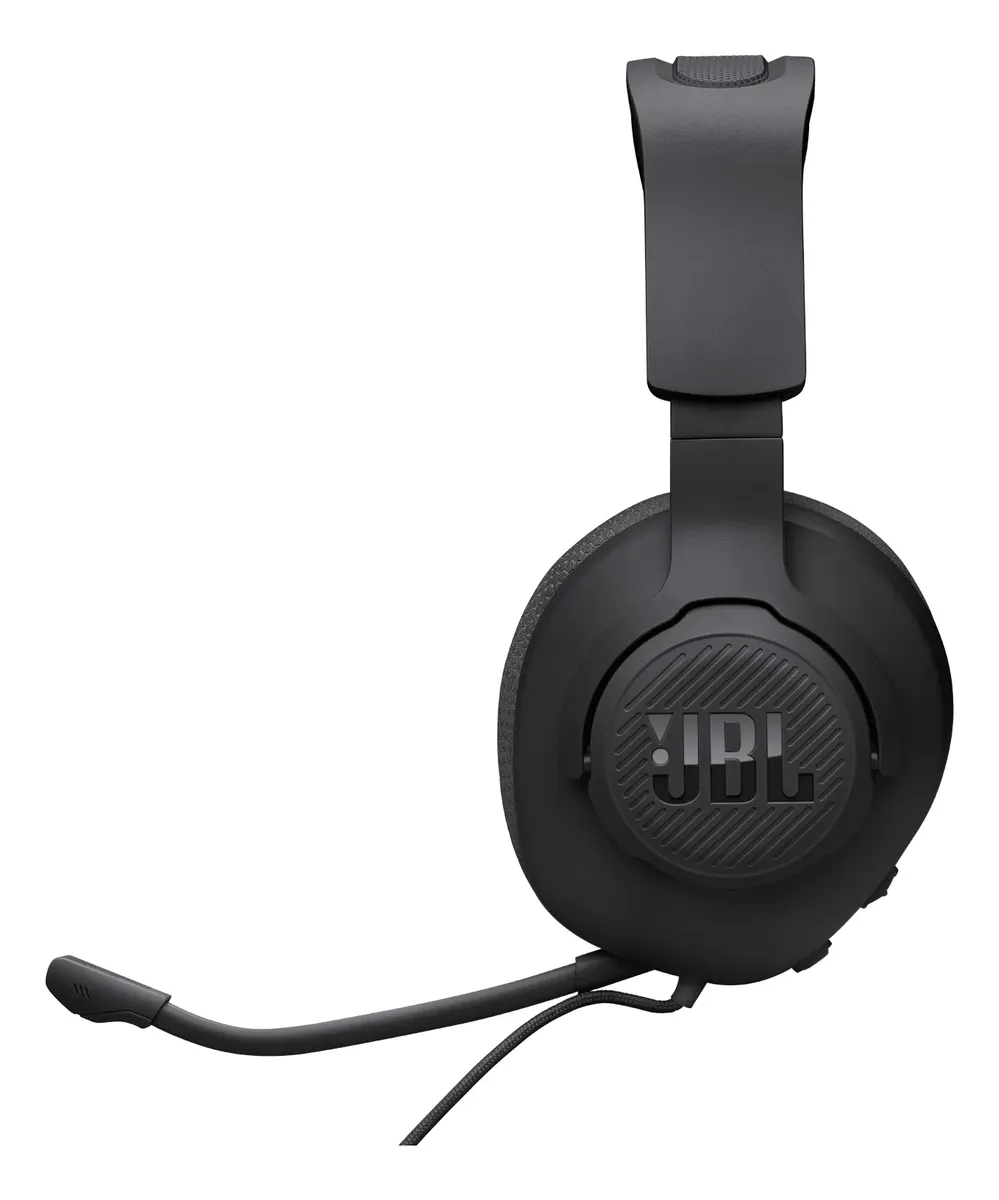
Headset Gamer JBL Quantum 100M2
Assinatura QuantumSOUND
Almofadas Memory Foam & P2
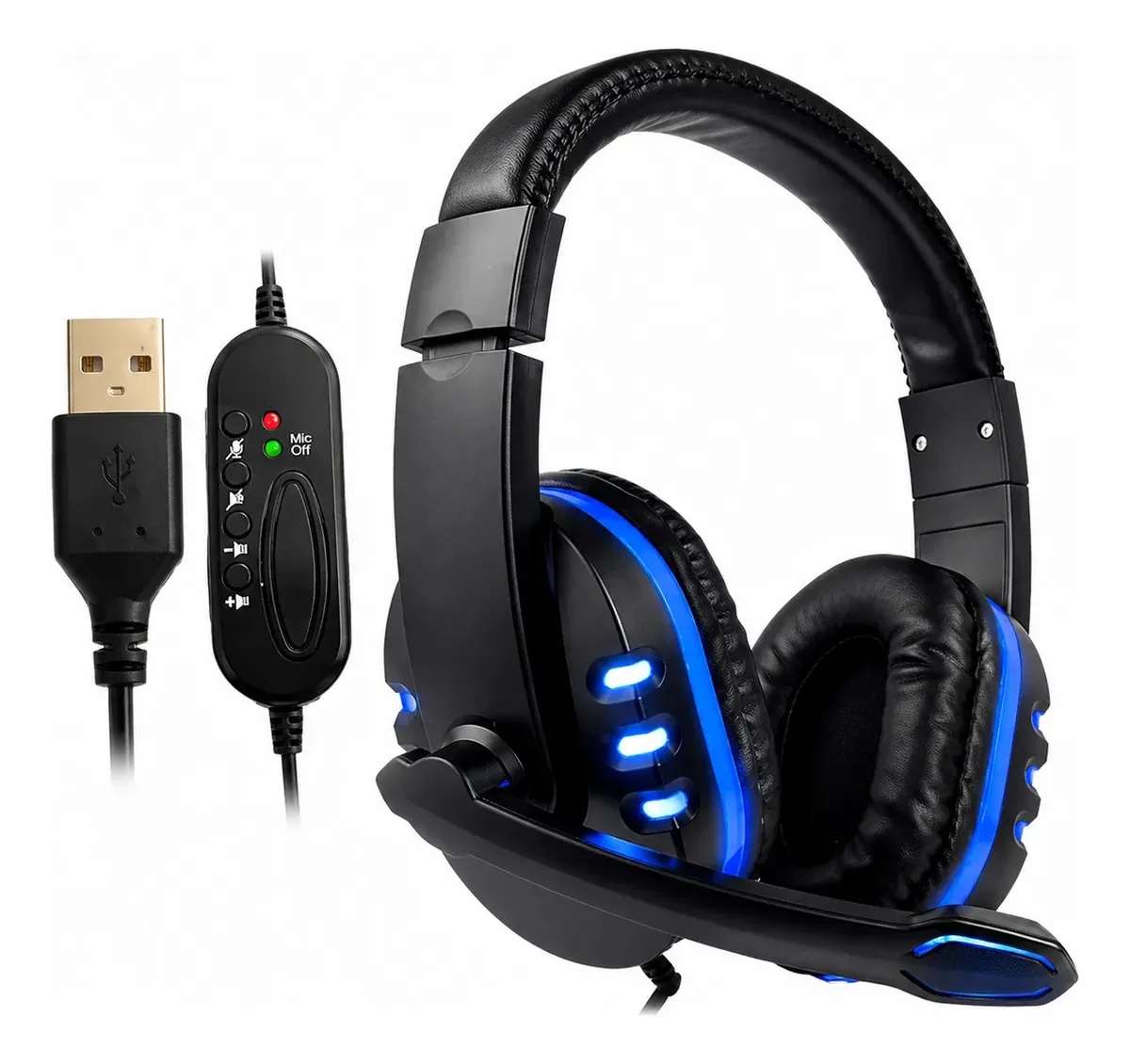
Headset USB Lehmox LEF-1040
Conexão USB Plug & Play
Iluminação LED e Compatível PC/Consoles
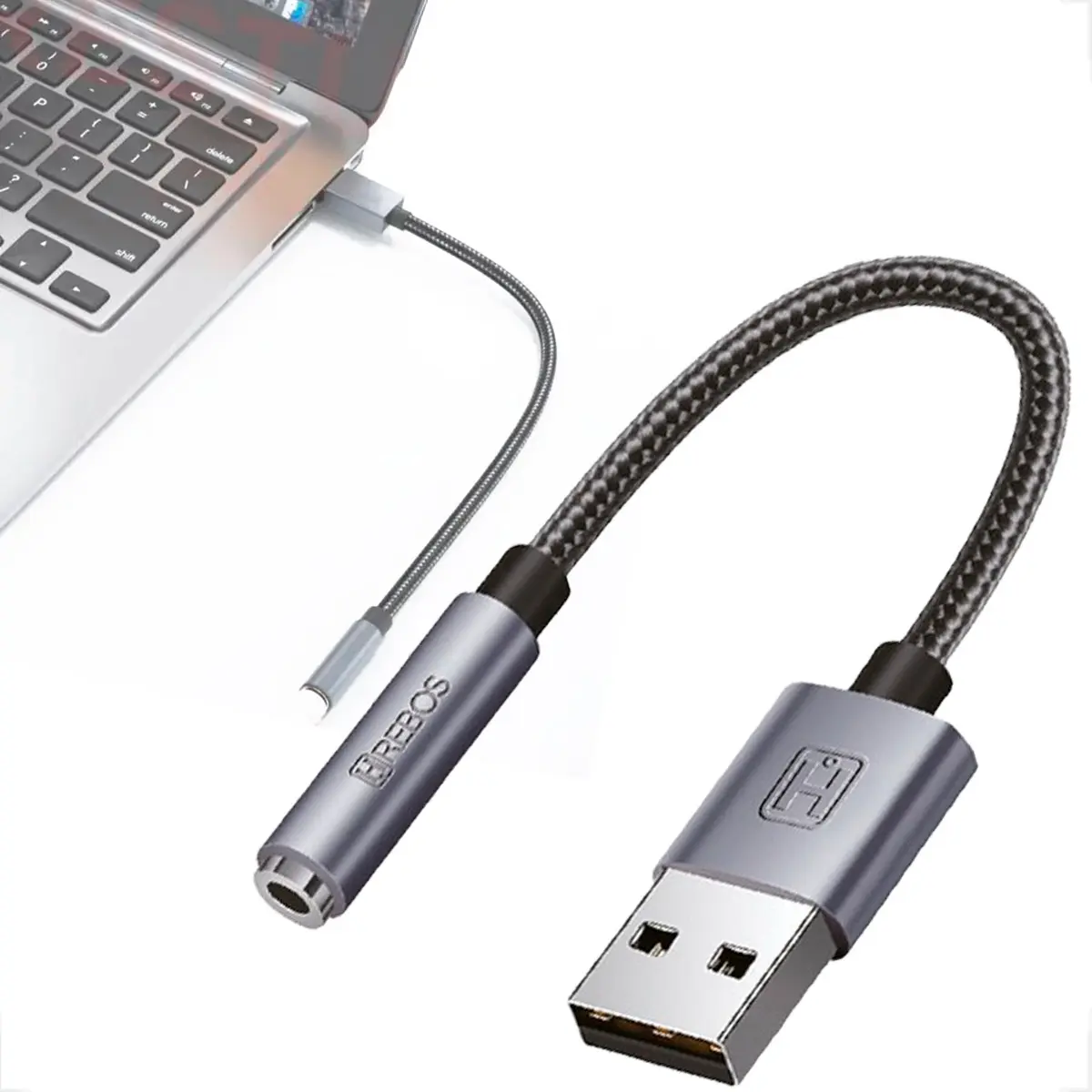
Placa de Som Adaptador USB P3
Bypassa Saída P2 Danificada
Entrada de Fone e Microfone P3
Quer continuar resolvendo problemas no seu computador e aprendendo truques práticos de sistema? Acesse nossa categoria de Software & PC no Dicas do Macacão!